
La pestaña Nutrición te permite gestionar el componente dietético del progreso de tu cliente, incluso si no eres un nutricionista. Esta sección te ayuda a definir objetivos, registrar la ingesta y analizar la tendencia calórica de manera profesional.
Está organizada en tres sub-pestañas clave para que la información esté clara y sea procesable:
1. Pestaña: objetivos nutricionales (recomendaciones)
Esta es la primera pestaña que debes configurar con un nuevo cliente. Su propósito es establecer las directrices generales y las restricciones dietéticas.
- Objetivos y Recomendaciones: Campo de texto para indicar metas generales (ej. «Aumentar ingesta de proteínas», «Reducir azúcares»).
El contenido de esta pestaña es la referencia principal que el cliente debe seguir en su día a día.

2. Pestaña: Registros
La sub-pestaña Registros dentro del módulo de Nutrición es el historial detallado de las comidas que el cliente ha registrado. Te permite auditar la consistencia del cliente y verificar si está siguiendo las recomendaciones de la pestaña Objetivos.
1. Métrica de resumen
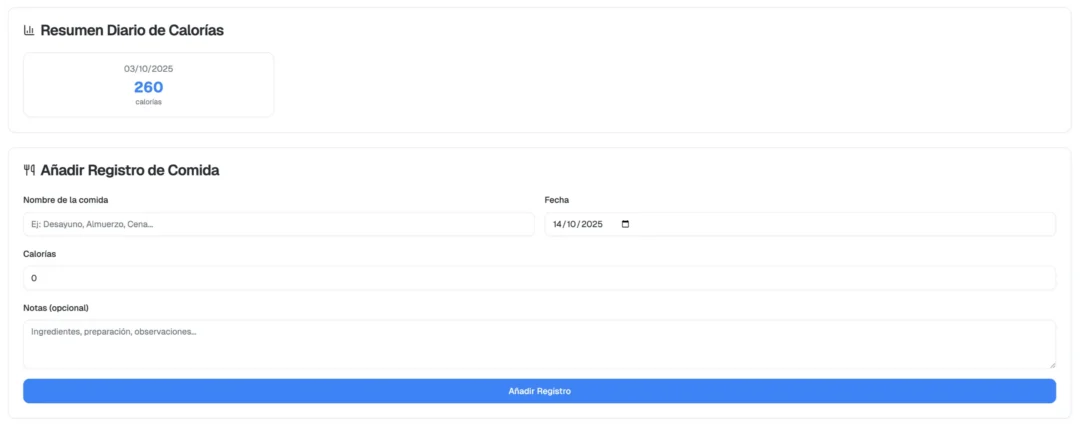
En la parte superior, encontrarás una métrica de resumen clave:
- Total registros: Muestra el número total de días en los que el cliente ha registrado al menos una comida en su historial.
2. Añadir registro de comidas
Agregar registro de comida permite tener un control total y visión clara de la alimentación de cada cliente.
- Indica nombre de la comida.
- Selecciona la fecha del registro.
- Indica las calorías.
- Añada una nota (opcional).
- Haz clic en el botón «Añadir Registro».
El registro queda guardado automáticamente y aparecerá en el historial de registros.
3. Historial de comidas
La parte central muestra un historial cronológico (de arriba abajo, lo más reciente primero) de las comidas registradas por el cliente:
- Fecha: Indica cuándo se registró la comida.
- Comida Registrada: El nombre de la comida o plato (ej. «Desayuno», «Cena»).
- Detalle Rápido: A la derecha del nombre de la comida, puedes ver un resumen de las métricas que el cliente ha ingresado:
- Calorías: El total calórico de esa comida.
- Notas: Cualquier comentario o observación que el cliente haya añadido sobre esa comida específica.
3. Pestaña análisis
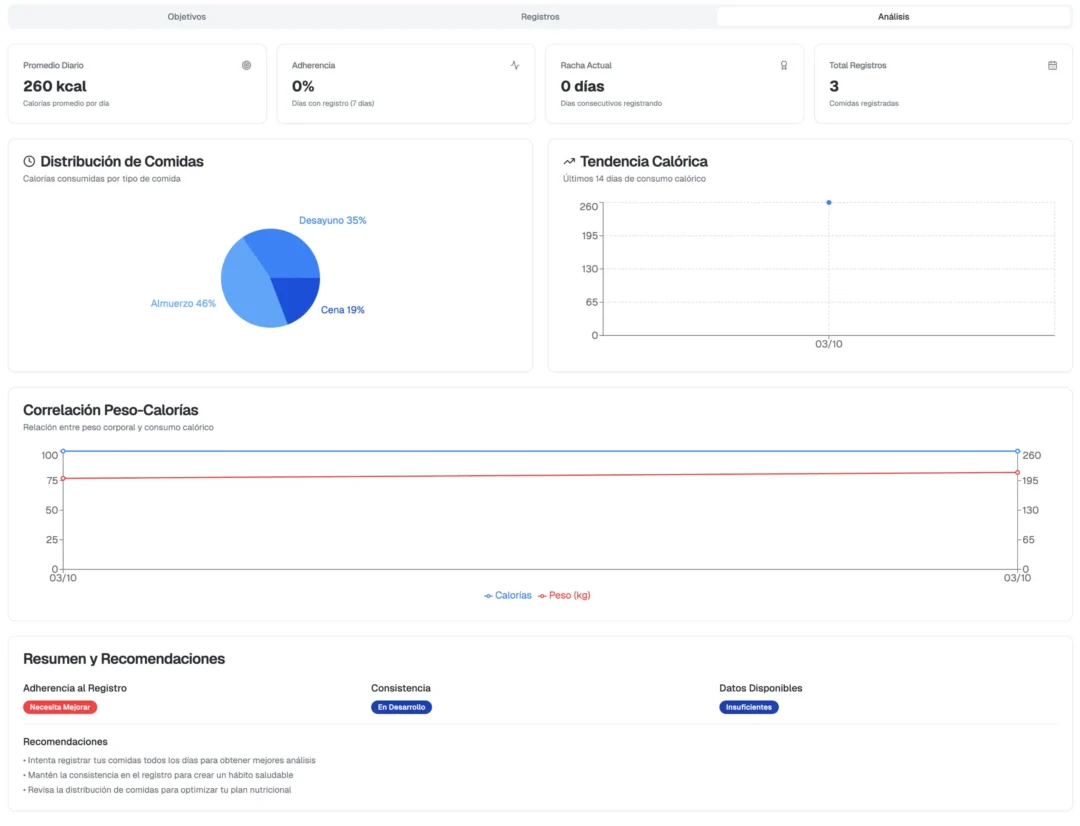
La sub-pestaña Análisis es donde el registro de comidas se transforma en información procesable. Utiliza gráficos para mostrar la tendencia calórica del cliente, permitiéndote ajustar sus recomendaciones de manera informada.
1. Gráfico de tendencia calórica (Line Chart)
El elemento central de esta sección es el gráfico de líneas.
- Propósito: Visualizar si la ingesta calórica media del cliente está siendo consistente, si está aumentando o disminuyendo a lo largo del tiempo.
- Identificación de patrones: Te ayuda a identificar rápidamente si el cliente tiene una ingesta errática o si está en un déficit/superávit calórico sostenido.
2. Indicadores de consistencia y distribución
Junto al gráfico, encontrarás indicadores clave que resumen la información más importante para la toma de decisiones:
- Calorías promedio diario: Muestra el promedio de calorías que el cliente ha consumido por día en el periodo de tiempo seleccionado. Es la métrica más importante para compararla con las recomendaciones que estableciste en la pestaña Objetivos.
3. Uso estratégico para el entrenador
El Análisis Nutricional es esencial para:
- Ajuste de programas: Si el cliente no está progresando como se esperaba, usa este gráfico para determinar si la causa es la ingesta calórica o la composición de macronutrientes, antes de modificar la rutina de ejercicios.
- Rendición de cuentas: Muestra al cliente un resumen de su comportamiento de ingesta, utilizando datos para guiarlo hacia una mejor adherencia.
- Conversión de clientes: Utiliza esta información detallada para demostrar la profundidad de tu servicio integral (ej. «Tus registros muestran que tu promedio es de 1800 kcal, para tu objetivo, debemos apuntar a 2000 kcal»).