
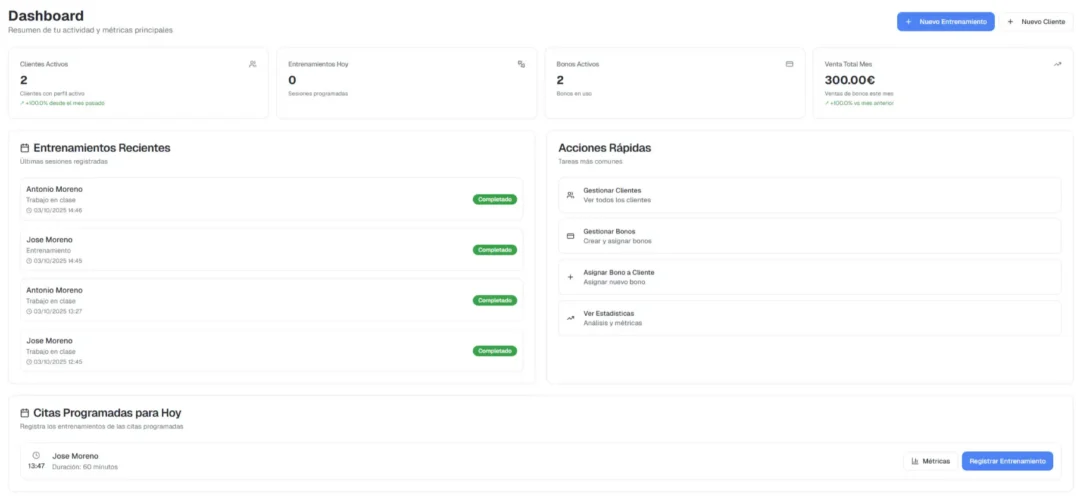
El Dashboard (Panel de Control) es el centro de mando de Athleticapp. Está diseñado para ofrecerte un resumen instantáneo de tu actividad, tus finanzas y las tareas más urgentes del día, permitiéndote tomar decisiones rápidas y mantener el enfoque en tus clientes.
Consejo Pro
Revisa tu Dashboard al inicio de tu jornada para confirmar tus ingresos del mes y tus clientes activos. Utiliza la sección de Acciones Rápidas para realizar cualquier tarea administrativa en menos de 30 segundos.
1. Métrica y Resumen Principal (KPIs)
La parte superior del Dashboard te ofrece un resumen ejecutivo con los Indicadores Clave de Rendimiento (KPIs) de tu negocio, con una comparativa automática respecto al periodo anterior para evaluar el progreso.
- Clientes Activos: Número total de clientes con perfiles activos en tu plataforma.
- Entrenamientos Hoy: Número de sesiones de entrenamiento programadas para el día actual.
- Bonos Activos: Número total de bonos de sesiones que tus clientes tienen actualmente en uso.
- Venta Total Mes: Ingresos generados por la venta de bonos y servicios en el mes actual.

Función de Comparativa: Bajo cada cifra verás un porcentaje (ej. +10.0% desde el mes pasado). Este indicador es clave para evaluar si tu negocio está creciendo, manteniendo o disminuyendo su rendimiento.
2. Entrenamientos Recientes (Control de Asistencia)
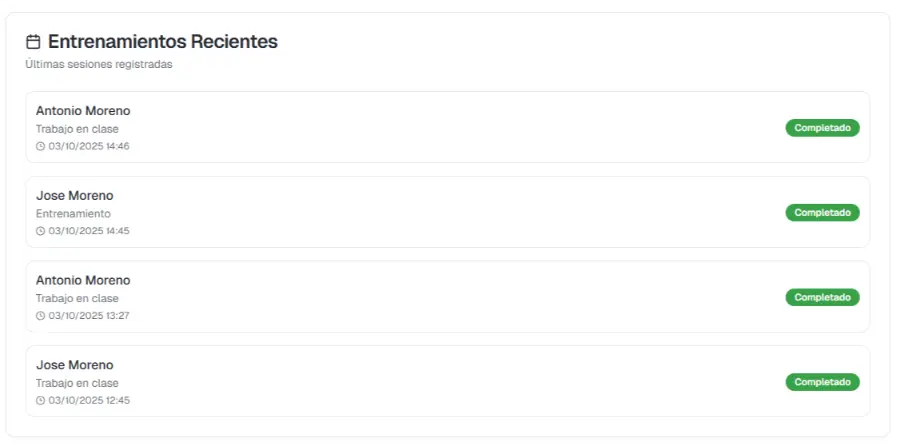
Esta sección es tu registro de actividad reciente. Muestra las últimas sesiones que has registrado como realizadas, completas con la hora y la fecha.
- Nombre del Cliente: Indica quién realizó la sesión.
- Rutina/Trabajo en clase: Muestra el tipo de sesión o rutina que se registró.
- Etiqueta «Completado»: Confirma visualmente que la sesión ha sido registrada correctamente.
3. Acciones Rápidas (Atajos de Productividad)
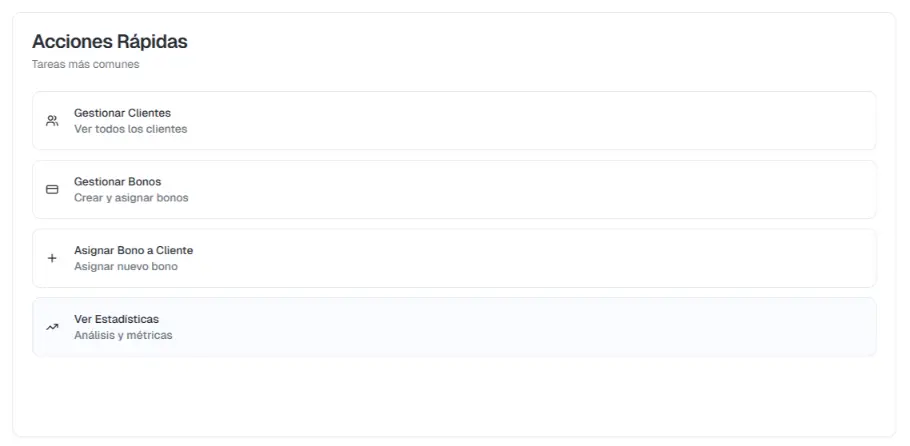
La sección de Acciones Rápidas está diseñada para ahorrarte clics y tiempo en las tareas más comunes que realizas diariamente.
- Gestionar Clientes: Acceso inmediato a tu lista completa de clientes para editar perfiles o consultar información.
- Gestionar Bonos: Te dirige al panel de Bonos para crear, editar o revisar los diferentes tipos de bonos que ofreces.
- Asignar Bono a Cliente: El atajo más rápido para asignar un nuevo bono a un cliente que ha realizado un pago.
- Ver Estadísticas: Te lleva directamente al módulo de Estadísticas para analizar el progreso de un cliente mediante gráficos.
4. Botones de Acceso Global
En la esquina superior derecha, tienes dos botones de acción inmediata:
- Nuevo Entrenamiento: Inicia el proceso para programar o registrar una sesión de entrenamiento para un cliente.
- Nuevo Cliente: Inicia el formulario de alta para crear un nuevo perfil de cliente y comenzar el onboarding.
5. Citas Programadas para Hoy
Esta sección ya no es solo una lista, sino tu agenda activa para el día. Muestra los entrenamientos que has programado para hoy, ofreciéndote acceso directo para registrar la sesión tan pronto como ocurra.
Cada cita programada muestra:
- Detalles del Cliente: Nombre, hora de la cita y la duración estimada.
- Botón ‘Métricas’: Te permite registrar rápidamente las métricas del cliente antes de empezar la sesión (por ejemplo, el peso o líquidos).
- Botón ‘Registrar Entrenamiento’ (Acción Clave): Al finalizar la sesión, haz clic aquí. Se abrirá la interfaz de registro donde podrás:
- Información del cliente.
- Estado del bono.
- Marcar la rutina de entrenamiento completada.
- Añadir una descripción y notas al entrenamiento.
- Registrar el cobro del bono (si aplica).
- Obtener la firma digital del cliente como comprobante de asistencia.

Consejo Pro
Usa el botón ‘Métricas’ justo antes de empezar el entrenamiento para registrar las métricas del cliente. Esto te ayudará a guardas los registros para luego ver comparativas.