
Cómo añadir un nuevo cliente
El proceso de onboarding de un nuevo cliente es fundamental. Athleticapp lo simplifica para que solo te enfoques en la información esencial.
1. Inicio del proceso
Puedes iniciar el registro de un nuevo cliente desde dos lugares:
- Desde el Dashboard: Utiliza el botón «+ Nuevo Cliente» en la esquina superior derecha del Panel de Control.
- Desde la Página Clientes: Haz clic en el botón «+ Nuevo Cliente» en la esquina superior derecha de tu lista general de clientes.
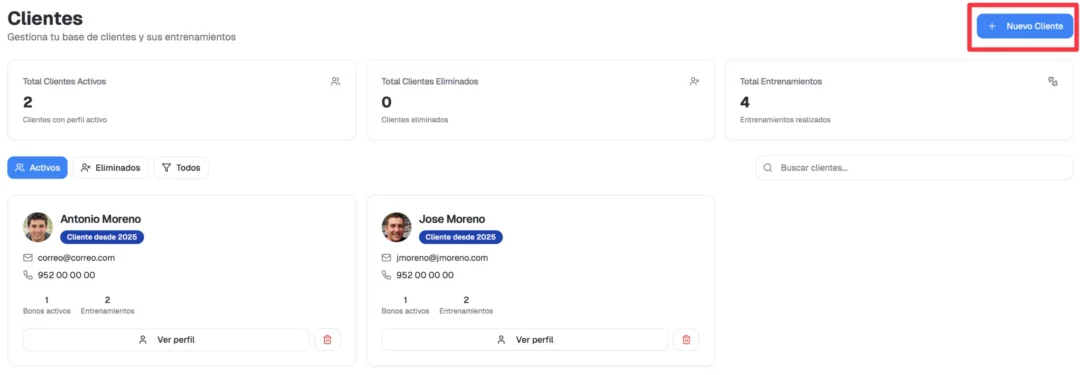
2. Completar los datos básicos
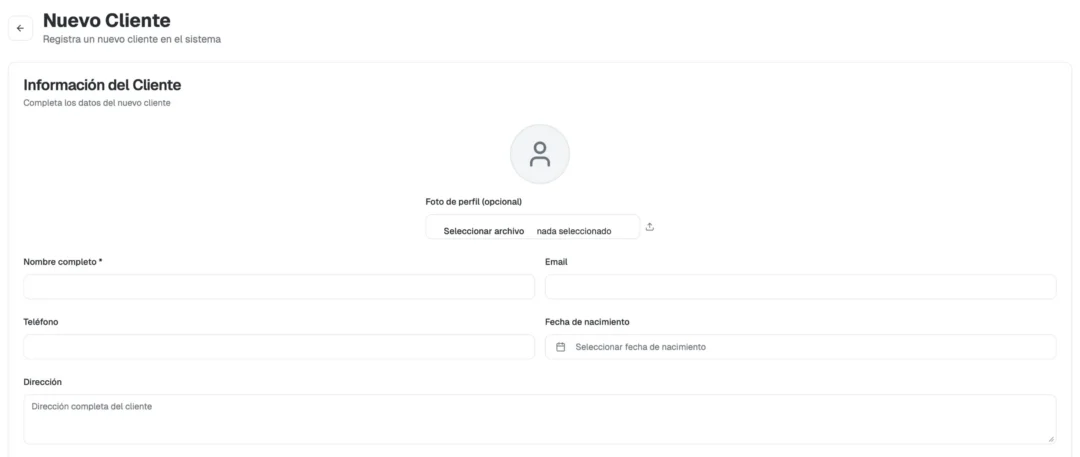
Al hacer clic en el botón, se abrirá un formulario emergente donde deberás introducir la información de contacto esencial del cliente.
Campos opcionales:
- Foto de perfil: Añade una foto de tu cliente.
- Dirección: Agrega la dirección del cliente.
Campos obligatorios:
- Foto de perfil: Añade una foto de tu cliente.
- Nombre completo: Necesario para la identificación y la comunicación. -Usa el nombre y apellido completos para evitar confusiones.-
- CIF: Identificador único.
- Correo electrónico: Es el identificador único del cliente en el sistema. –Asegúrate de que el email sea correcto, ya que es donde se enviarán comunicaciones futuras.-
- Teléfono: Contacto directo y para recordatorios de cita.
3. Composición corporal (opcional)
Recoge las métricas iniciales en el momento de registrar un nuevo cliente, también puedes hacerlo más adelante.
- Peso.
- Talla.
- Líquidos.
- Masa muscular.
- Grasa visceral.
- IMC, campo calculado.

4. Asigna un bono (opcional)
En el proceso de crear un nuevo cliente puedes asignarle un bono que ya tengas creado o bien, dejarlo para otro momento. Para ello si haces clic en «selecciona un bono para asignar» veras una lista con todos tus bonos creados, haz clic y quedará asignado.

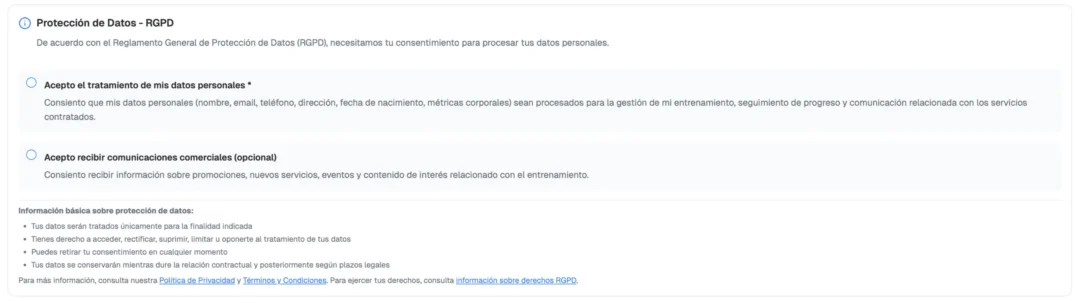
5. Protección de datos (RGPD)
Athelicapp está comprometida con la ley de protección de datos. Se necesita el consentimiento expreso del usuario para el registro del usuario y recogida de datos personales y métricas.
6. Finalizar el registro
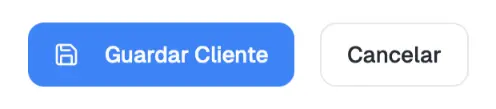
Una vez que hayas completado los campos obligatorios, haz clic en el botón «Guardar Cliente».
¿Qué sucede después de guardar?
- Creación del perfil: El nuevo perfil del cliente se crea inmediatamente y aparece en tu lista de Clientes Activos.
- Siguientes pasos: Desde la Ficha 360º, ya puedes:
- Asignar el primer Bono o plan de pago.
- Agendar cita.
- Empezar a diseñar o asignar la primera Rutina de entrenamiento.
- Registrar el primer entrenamiento.
- Añadir sus métricas iniciales.
¡Listo! El cliente está en el sistema y puedes empezar a trabajar con él de forma profesional.
Consejo Pro
- Verificación: Asegúrate de verificar el correo electrónico y el número de teléfono con el cliente antes de pulsar «Guardar Cliente» para evitar errores en la comunicación.
- Siguientes Pasos: Una vez creado, ve directamente a la pestaña de Pagos o Bonos en su Ficha 360º para asignarle su primer servicio y a la de Entrenamientos para planificar su primera rutina.